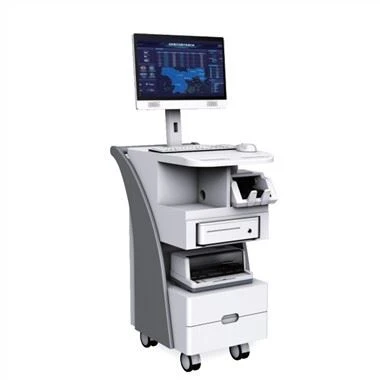
Zaslon na dotik je naprava, ki vključuje nadzor zaslona in dotika. Ker je na dotik sistem most za dialog med človekom in strojem, ima širok spekter stikov z ljudmi, sestavljen pa je iz stekla kot glavnega telesa, ki je razmeroma krhko, stopnja odpovedi in zloma pa je v primerjavi z drugimi napravami razmeroma visoka. Zato je bilo oblikovano vzdrževanje zaslona na dotik. Industrija.
1. Zaslon na dotik ni dovoljen
1. Pojav neuspeha
Zaslon na dotik površinskih akustičnih valov ne more normalno izvesti ustrezne operacije, ko se s prstom dotakne dela zaslona zaslona.
2. Analiza in obdelava napak
Ta pojav je lahko posledica sonični zaslon na dotik, ki se uporablja nekaj časa, odsevne črte okoli zaslona pa so pokrite s prahom. Lahko ga obrisete s suho mehko krpo, nato izklopite, znova zaženite računalnik in znova kalibrirate. Možno je tudi, da so bile odsevne črte sonic zaslona nekoliko poškodovane. Če se to zgodi, ga ni mogoče popolnoma popraviti.
Če gre za kapacitivni zaslon na dotik, lahko program za kalibracijo zaslona zažene pod naslednjimi pogoji:
(Start--Program--Microtouch Touchware)
1) Prvič dokončajte namestitev programske opreme gonilnika.
2) Po vsaki spremembi ločljivosti ali načina prikaza monitorja.
3) Po vsaki spremembi prikazanega območja zaslona.
4) Po vsakem prilagajanju frekvence krmilnika.
5) Vsakič, ko kazalec ne more ustrezati točki dotika.
Po umerjanju se umerjen podatki shranijo v register krmilnika, zato ni potrebe po umerjanju zaslona vsakič, ko se sistem zagna.
2. Zaslon na dotik se ne odziva
1. Pojav neuspeha
Zaslon na dotik ne deluje in pri dotiku katerega koli dela ni odziva.
2. Analiza in obdelava napak
Najprej preverite, ali je vsak vmesnik za ožičenje odsoten, nato pa preverite, ali je med serijskimi vrati in številko prekinitve nesoglasje. Če pride do spora, prilagodite vire, da se izognete sporu. Nato preverite, ali so na površini zaslona na dotik razpoke. Če so razpoke, jih zamenjajte pravočasno. Preveriti je treba tudi, ali je na površini zaslona na dotik umazanija. Če je, uporabite mehko krpo, da jo odstranite. Upoštevajte in preverite, ali lučka indikatorja na kontrolnem polju deluje pravilno. Ko je normalna, je lučka indikatorja zelena in utripa.
Če so zgornji deli vsi normalni, lahko preverite zaslon na dotik z nadomestnim načinom, najprej zamenjate kontrolno polje, nato pa zamenjate zaslon na dotik in končno zamenjate gostitelja.
Če gre za površinski zaslon na dotik akustičnega vala, se lahko izvede naslednje vzdrževanje:
1) Morda ena od žic zaslona na dotik ni priključena na vrata tipkovnice gostiteljskega računalnika (vzemite 5V na dotik zaslonu obratovalno napetost iz vrat tipkovnice), preverite povezavo.
2) Morda serijska številka vrat, izbrana med postopkom namestitve gonilnika na zaslonu na dotik, ne ustreza serijski številki vrat, ki je dejansko priključena na zaslon na dotik. Odstranite gonilnik in ga znova namestite.
3) Lahko je gostitelj domači originalni stroj, nameščen operacijski sistem pa OEM različica, ki jo je prilagodil proizvajalec, kar ima za posledico ne standardno serijsko komunikacijo in ni združljivo z gonilnikom zaslona na dotik. Če je izvedljivo, oblikujte trdi disk in vozite zaslon na dotik po namestitvi sistema .
4) Možno je, da je različica gonilnika zaslona na dotik preniska, namestite najnovejši gonilnik.
5) Ali je v gostitelju spor med napravo in virom serijskih vrat. Preverite strojne naprave in jih prilagodite. Na primer, privzeti IRQ nekaterih omrežnih kartic po namestitvi je 3, kar je v nasprotju z IRQ com2. Trenutno je treba IRQ omrežne kartice spremeniti v neuporabljeno IRQ .
Če gre za odporen zaslon na dotik, ga je mogoče popraviti na naslednji način:
1) Preverite, ali so žice zaslona na dotik pravilno priključene. Priključena je ena od žic, povezanih s tipkovnico gostitelja (vzemite delovno napetost 5V zaslona na dotik iz vrat tipkovnice). Preverite povezavo.
2) Upoštevajte stanje luči kontrolnega okvirja na zaslonu na dotik, če se ne prižge ali je rdeča lučka prižgana, pomeni, da je kontrolna škatla pokvarjena, jo zamenjajte.
3) Če zgoraj navedeni pogoji niso potrjeni, izbrišite gonilnik zaslona na dotik in znova zaženite računalnik, da znova namestite gonilnik ali zamenjajte z novejšo različico gonilnika.
4) Ali je v gostitelju spor med napravo in virom serijskih vrat. Preverite strojne naprave in jih prilagodite. Na primer, privzeti IRQ nekaterih omrežnih kartic po namestitvi je 3, kar je v nasprotju z IRQ com2. Trenutno je treba IRQ omrežne kartice spremeniti v brezplačno in neuporabljeno IRQ. . To je lahko, da je računalnik motherboard in kontrolno polje zaslona na dotik niso združljivi, prosimo, zamenjajte gostitelja ali matične plošče.
5) Če je bil zaslon na dotik uporabljen dolgo časa (3-4 leta) in se je ugotovilo, da se nekaterih območij zaslona na dotik ni mogoče dotakniti, je lahko, da je zaslon na dotik pokvarjen. Prosimo, zamenjajte zaslon na dotik.
Če gre za kapacitivni zaslon na dotik, ga je mogoče popraviti na naslednji način:
1) Preverite, ali je naveza na zaslon na dotik povezana. Če gre za zunanjo kontrolno kartico škatle, je del kontrolnega polja neposredno povezan s kablom, ki se razteza iz zaslona na dotik skozi recirkulacijski utor. Napajalni del je priključen prek pretvornika tipkovnice (mora biti Izklopite majhno gumijasto glavo poleg priključka RS232, preden lahko žico v napajalniku), priključite en konec na vrata tipkovnice gostitelja, drugi konec pa na računalniško tipkovnico. Vstavite majhen konec napajalnika 5V, ki ste ga dobili v 232 Priključite rs232 konektor kontrolne škatle v 9-pin luknjo gostitelja. Če lahko vaš gostitelj uporablja 25-pin luknje, kupite 9-25 adapterje za pretvorbo. Če so vrata tipkovnice vašega gostitelja majhna vrata na tipkovnici prvotnega računalnika, kupite par velike tipkovnice malim tipkovnicam.
2) Če gre za vgrajen tip kartice, preverite, ali je skakalec skočil na skakalca kontrolne kartice. Ker je konfiguracija uporabnikovega stroja drugačna, se razlikujejo tudi periferne naprave, ki se uporabljajo hkrati. Da bi se izognili konfliktu med zaslonom na dotik in uporabniškimi periferijo, Micro Touch zagotavlja navodila za skakanje kontrolne kartice za stranke, ki jih lahko izberejo. Navodila za nastavitev nastavitve kontrolne kartice:
Nastavitve com vrat
Comm Port I/O A1 A2 A3 A4 A5 A6
COM1 3F8-3FF ON OFF ON OFF ON OFF
COM2 2F8-2FF OFF ON ON OFF ON OFF
COM3 3E8-3EF ON OFF OFF ON ON OFF
COM4 2E8-2EF OFF ON OFF ON ON OFF
COM5 2E0-3E8 OFF ON OFF ON OFF ON
COM6 2F0-2F8 OFF ON ON OFF OFF ON
COM7 3E0-3E8 ON OFF OFF ON OFF ON
COM8 3F0-3F8 ON OFF ON OFF OFF ON
Kombinacijo COM vrat in prekinjanega skakalca je treba nastaviti na naslednji način, razen za posebne primere.
COM1->IRQ4 | COM2->IRQ3 | COM3->IRQ4 | COM4->IRQ3
Tretjič, zaslon na dotik ima dolg odzivni čas
1. Pojav neuspeha
Zaslon na dotik se po dotiku zaslona monitorja s prstom odzove dolgo časa.
2. Analiza in obdelava napak
To lahko povzroči premikanje kapljic vode na zaslonu na dotik, samo obrišite ga s suho mehko krpo. Možno je tudi, da je ocena gostitelja preniska, kot je frekvenca ure preniska, če je tako, je najbolje zamenjati gostitelja.
Četrtič, zaslon na dotik se ne odziva lokalno
1. Pojav neuspeha
Zaslon na dotik se po dotiku zaslona monitorja s prstom na nekaterih mestih ne odziva.
2. Analiza in obdelava napak
Možno je, da so odsevne črte zaslona na dotik delno pokrite in jih je mogoče očistiti s suho mehko krpo. Možno je tudi, da so odbojne črte zaslona na dotik delno odtisnjene s trdimi predmeti in jih ni mogoče popraviti.
Pet, zaslon na dotik je normalen, vendar računalnika ni mogoče upravljati
1. Pojav neuspeha
Zaslon na dotik je po samem testiranju vse normalno, vendar po priključitvi na gostitelja računalnika ni mogoče upravljati.
2. Analiza in obdelava napak
To je morda zato, ker kontrolna kartica zaslona na dotik prejme signal operacije, preden gostitelj začne naložiti gonilnik zaslona na dotik. Računalnik morate znova zagnati šele po izklopu napajanja. Možno je tudi, da je različica gonilnika zaslona na dotik preniska in da je treba namestiti najnovejši gonilnik.
Šesti, zaslon na dotik se po namestitvi gonilnika prvič ne odziva
1. Pojav neuspeha
Zaslon na dotik, ko prvič zaženete zaslon na dotik po namestitvi gonilnika, ni odziva.
2. Analiza in obdelava napak
Najprej potrdite, ali je naveza na zaslon na dotik pravilno priključena, če ne, po zaustavitvi priključite vse nažiganje pravilno. Nato preverite, ali je v gostitelju kakšna spornost med napravo in virom serijskih vrat, preverite strojne naprave in jih prilagodite. Na primer, privzeti IRQ nekaterih omrežnih kartic po namestitvi je 3, kar je v nasprotju z IRQ com2. Trenutno je treba IRQ omrežne kartice spremeniti v nespremenjeno in neuporabljeno. IRQ.
7. Ni odziva na dotik po uporabi za nekaj časa
1. Pojav neuspeha
Zaslon na dotik nima odziva, ko je vklopljen in se običajno uporablja nekaj časa.
2. Analiza in obdelava napak
1) Preverite, ali je zaustavitev trdega diska nastavljena v "Monitor Energy Saving Settings" wlndows 9x. Metoda je, da kliknete desni gumb miške na namizju, izberite ukaz "Lastnosti" in nato izberite zavihek "Ohranjevalnik zaslona" v pogovornem oknu, kliknite gumb "Nastavitve" in nastavite parametre, razen za "Power Plan" na "Always On" Poleg tega so ostali "nikoli".
2) V nekaterih aplikacijah se bo zaradi slabo utemeljenih zmogljivosti na ohišje kontrolne skrinjice uporabila velika količina statične električne energije, ki bo vplivala na delovno električno polje znotraj kontrolne škatle in povzročila postopno odpoved dotika. V tem trenutku uporabite žico za pritličje lupine kontrolne škatle in jo znova zaženite.
3) Ker je površina površinskega zaslona na dotik akustičnega vala polna zvočnih valov, ko deluje, če zaslon na dotik ni obrisan dolgo časa, se bo nabral pretiran prah in bodo odsevne črte vala blokirane, kar bo povzročilo, da zaslon na dotik ne bo pravilno deloval. Za zaslone na dotik uporabite čiste vizitke ali bankovce, da nežno obrišite prah na okoliških odsevnih črtah skozi vrzel med sprednjim pokrovom monitorja in zaslonom na dotik, nato pa znova zaženite računalnik. Za vse-v-one dotika lahko odprete sprednji pokrov zaslona, prah na okoliških odsevnih črtah obrišite s čisto brisačo in nato znova zaženete računalnik.
4) Mnogi se dotikajo vse-v-enem kontrolnih škatel na zaslonu na dotik uporabljajo metodo prevzemanja moči iz vse-v-enega napajalnika namesto glavne enote. Zato morate preveriti tudi, ali je izhod 5V vse-v-enem napajalnika pravilen. Včasih je trenutni tok prevelik, kar povzroča sežiganje varovalke. Treba je zamenjati varovalko.
8. Zmanjšana natančnost klikov na zaslon na dotik
1. Pojav neuspeha
Za zaslon na dotik je njegova natančnost klika zmanjšana, kazalec pa je težko najti.
2. Analiza in obdelava napak
1) Zaženite program za kalibracijo zaslona na dotik. (Start-Settings-Control Panel-Sonic Screen-Caliberate gumb).
2) Če je na novo kupljen zaslon na dotik, poskusite izbrisati gonilnik in nato izklopite gostitelja za 5 sekund, da znova namestite gonilnik.
3) Če zgoraj navedena metoda ne deluje, lahko pride do tega, da so odsevne črte sonic zaslona med prevozom nekoliko poškodovane in jih ni mogoče popolnoma popraviti. Od kalibracijskega bika lahko odstopate v nasprotni smeri (glede na smer, ki odstopa od miške) enakomerno za pozicioniranje.
4) Če je sonični zaslon po obdobju uporabe nenatančen, lahko gre za odsevne črte okoli zaslona ali pa je pretvornik pokrit s prahom. Če uporabljate ka tipsko omarico, lahko odprete zgornji pokrov in uporabite suho mehko krpo Dip industrijski alkohol ali tekočino za čiščenje stekla za čiščenje površine, nato pa ponovno zaženite sistem, bodite pozorni na zgornji levi, zgornji desni, spodnji desni pretvornik ni mogoče poškodovan, nato izklopite napajanje, znova zaženite računalnik in ponovno kalibrirajte.
5) Obstajajo kapljice vode ali druge mehke stvari, ki se prilegajo na površino zaslona na dotik, zaslon na dotik pa napačno presodi, da je površinski akustični valovni zaslon nenatančen zaradi dotika rok, le odstranite ga.
Devet, miška ostane na določeni točki na zaslonu na dotik
1. Pojav neuspeha
Zaslon na dotik, miška se po vklopu ne more premakniti, ampak ostane na določeni točki zaslona na dotik.
2. Analiza in obdelava napak
To se zgodi zato, ker je območje dotika odpornega zaslona (površina odpornega zaslona je razdeljena na dva dela: območje na dotik in območje brez dotika. S klikom na območje brez dotika se ne odziva) pritisne lupina zaslona ali lupina omare, kar je enakovredno določeni točki, ki se je še naprej dotika. Če lupina omare pritiska na območje na dotik, lahko povečate razdaljo med omaro in zaslonom monitorja. Če zaslonska lupina pritiska na območje na dotik, lahko poskusite nekoliko sprostiti vijake lupine monitorja.
10. Zaslon na dotik je nesprejemljiv
1. Pojav neuspeha
Zaslon na dotik, njegovo delo je izjemno nesprejemljivo, včasih ga je mogoče normalno klikniti, včasih nima odgovora.
2. Analiza in obdelava napak
Glede na ta pojav se morate osredotočiti na preverjanje, ali je vsak vmesnik za nažiganje izklopen in ali obstaja konflikt med serijskimi vrati in številko prekinitve.
KONEC