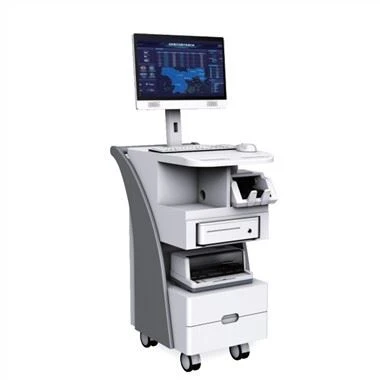
Zaradi tehničnih omejitev in slabe okoljske prilagodljivosti, predvsem zaslona površinskega akustičnega valovanja, zaslona ni mogoče normalno uporabljati zaradi vodnih kapljic, prahu in drugih onesnaževanj, zato je potrebno tudi redno vzdrževanje zaslona na dotik kot običajni stroji. In ker je zaslon na dotik zelo integriran integriran stroj z upravljanjem na dotik za številne vrste električne opreme, moramo biti pri uporabi in vzdrževanju pozorni na naslednje težave.
1. Za čiščenje umazanih prstnih odtisov in maščobe na zaslonu na dotik uporabite čistilo za steklo.
2. Vsak dan pred zagonom računalnika obrišite zaslon s suho krpo.
3. Programi s čistim zaslonom na dotik ne potrebujejo kazalca miške, kar uporabnike le odvrača.
4. Strogo v skladu s pravili vklopa in izklopa, to je vrstni red vklopa: zaslon, zvok, gostitelj. Izklopite napajanje v obratnem vrstnem redu.
5. Krmilnik zaslona na dotik lahko samodejno presodi prah, vendar bo preveč prahu zmanjšalo občutljivost zaslona na dotik, samo s suho krpo obrišite zaslon.
6. Izbrati morate najenostavnejši način zaščite pred miško, ki je primeren za vašo aplikacijo, ker zapleteni načini zahtevajo žrtvovanje zamude in sistemskih virov.
7. Kapljice ali pijače, ki padejo na zaslon, bodo preprečile odziv programske opreme. To je zato, ker imajo vodne kapljice in prsti podobne lastnosti in morajo vodne kapljice izbrisati.
8. V sistemu Windows imajo uporabniki dostop do drugih sistemov, ko zaženejo počasnejše aplikacije. Rešitev je, da spremenite datoteko SYSTEM.INI: spremenite shell=progman.exe (v sistemu Windows 3.x) ali shell=Explorer.exe (v sistemu Windows 95) neposredno v. exe datoteko. Toda aplikacija bi morala imeti možnost, da neposredno zapusti Windows, sicer sistem ne more zapustiti.
9. Na trdem disku se ustvari veliko število začasnih datotek. Če pogosto prekinjate točke ali neposredno zaprete Windows, ne da bi zapustili, bo kmalu prišlo do napake na trdem disku. Zato je treba redno zagnati ScanDisk za iskanje napak na trdem disku. Bolje je, da nastavite skrivne načine za izhod iz aplikacije in znova izklopite napajanje sistema Windows. Na primer, kliknite na štiri vogale v predpisanem vrstnem redu
10. Odvisno od težkega okolja redno odpirajte nos, da očistite odsevne črte in notranjo površino zaslona na dotik. Posebna metoda je: odprite pokrivno ploščo na obeh straneh stroja, najdete mehanizem za sprostitev in držanje sprednjega zaklepnega jezika glave stroja in odprite mehanizem, da sprostite zaklepni jezik. Dvignite sprednji del nosu, lahko vidite nadzorno kartico zaslona na dotik, potegnite navzdol kabel zaslona na dotik in nazaj nos, da odstranite nos in zaslon na dotik. Ko natančno preučite način pritrditve zaslona na dotik, odstranite zaslon na dotik in ga očistite. Pazite, da ne uporabljate kartona ali trde krpe in ne opraskajte odsevnih trakov. Na koncu se nos obnovi v obratnem vrstnem redu in prvotno strukturo.